
Úvod
V dnešní přetechnizované době je stále více možností jak se přiblížit skutečné podobě budoucího výrobku, aniž bychom jej museli pracně vyrábět, jinými slovy je často řeč o virtuální realitě, není tomu jinak a ni ve zde popsaném EAGLE 3D.
Jde vlastně o spojení či spolupráci tří programů, které musíme mít nainstalovány a vhodně nakonfigurovány:
-
EAGLE, v našem případě již verze 5.2.0, program pro kresbu zapojení a návrh desky plošného sloje.
-
EAGLE 3D, je o program, který slouží k doplnění EAGLU o knihovny vzhledů prvků a spojů, a převod plošného spoje do textové podoby potřebné pro generování skutečného obrazu plošného spoje.
-
POV-Rray v3.6, program pro převod textového souboru na budoucí obraz plošného spoje.
EAGLE 5.2.0
Volně šířitelný program, který lze používat ve volné verzi s jistým velikostním omezením. Spustíme instalaci a potvrdíme či změníme nabídnutou cestu kam chceme program nainstalovat, nejčastější uložení programu bývá „C:\Program Files\EAGLE-5.2.0“, samozřejmě můžeme nabídnutou cestu změnit. Pozor u 64bit OS je cesta většinou "C:\Program Files (x86)\EAGLE-5.2.0".
Po spuštění nainstalovaného programu zvolíme verzi volnou, pokud již nejsme vlastníky licence. Tím máme program pro kresbu zapojení a návrh plošného spoje připravený k používání a práci.
Eagle 3D 1.02
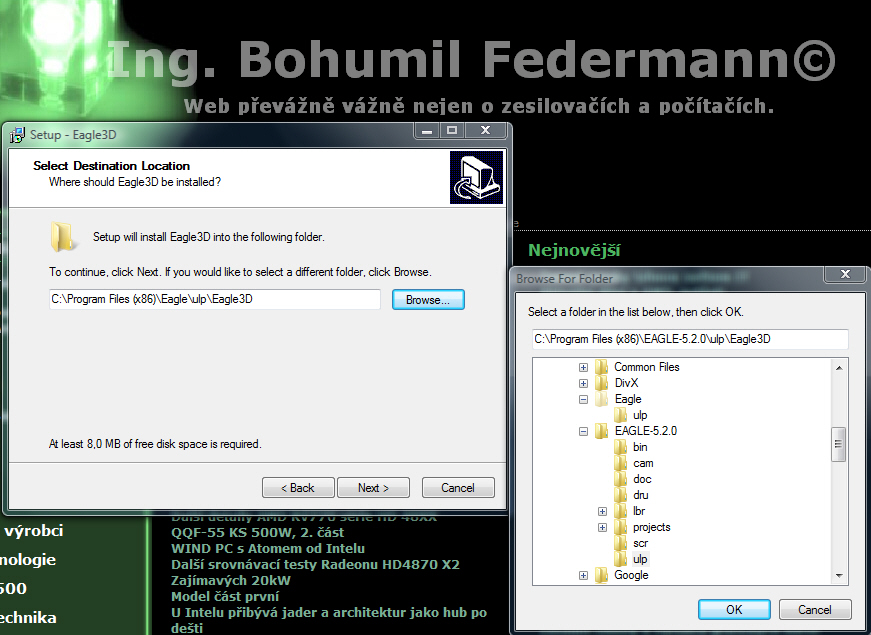
Rovněž tento program nainstalujeme, verze programu je samozřejmě volná, zde již musíme dbát na to kam jme uložili vlastní EAGLE-5.2.0, neboť EAGLE 3D se instaluje jako součást EAGLE. Tedy v našem případě upravíme cestu pro instalaci na „C:\Program Files (x86)\EAGLE-5.2.0\ulp\Eagle3D“, instalaci dokončíme a jsme hotovi.
.
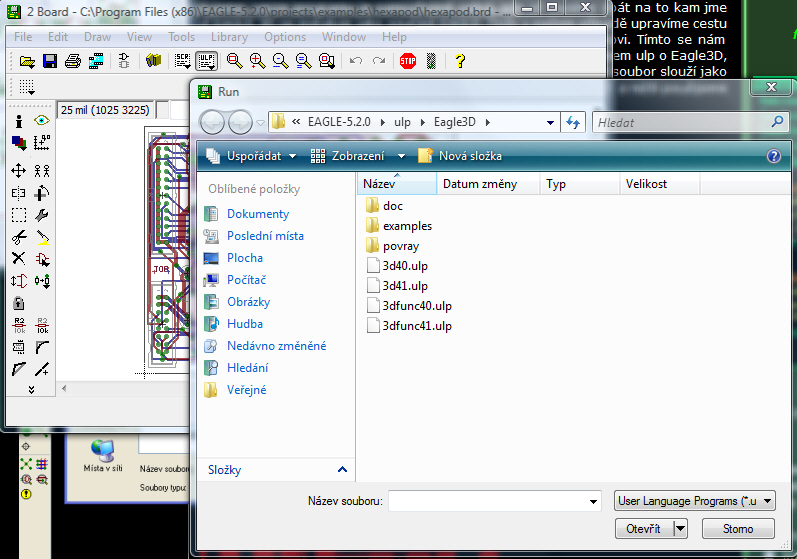
Tímto se nám nikterak nezměnila činnost našeho EAGLE, kromě toho, že se nám rozšířila nabídka pod tlačítkem ulp o Eagle3D, tato nabídka nám dovoluje převézt náš plošný spoj do textového souboru. Vytvořený textový soubor slouží jako zdroj dat pro tvorbu obrazu. Pro Eagle 4.10 a vyšší použijeme možnost 3d41ulp, pro Eagle 4.09 a nižší použijeme možnost 3d40ulp, viz obrázek.
.
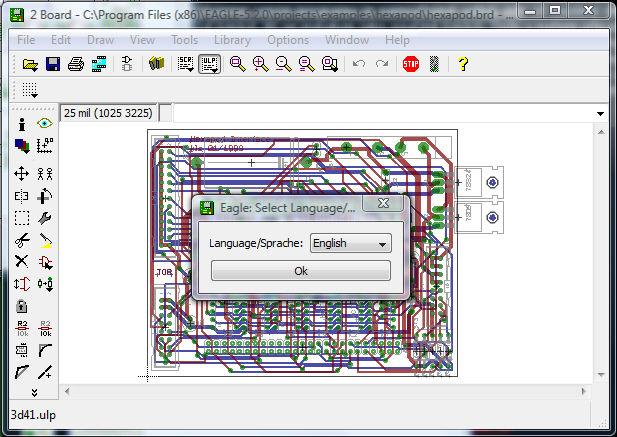
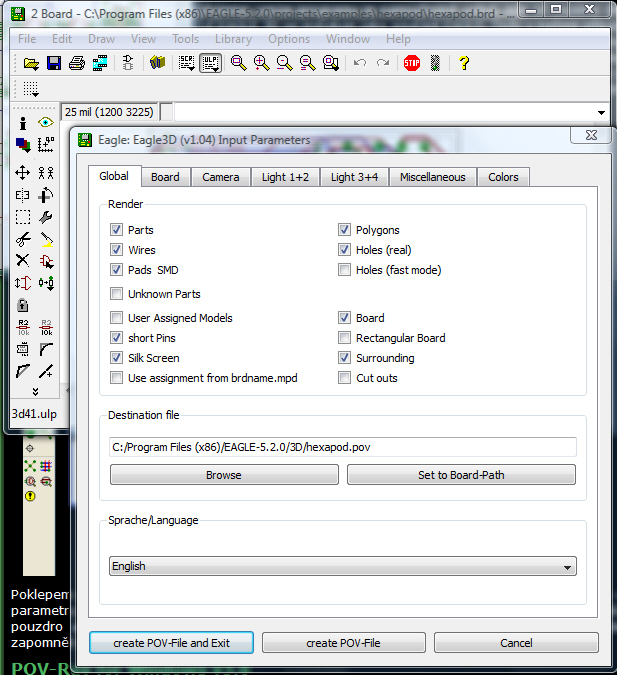
Poklepem na patřičnou ikonu spustíme vlastní převod do textového souboru, pouze zvolíme námi požadované parametry budoucího zobrazení. Zde si musíme uvědomit, že knihovny jsou mnohem menší, vždy jen jedno pouzdro a ne všechny pouzdra jsou napsány, taktéž nám nemusí souhlasit názvy pouzder. Nesmíme zde zapomnět kam jsme takto vytvořený soubor uložili!
.
.
.
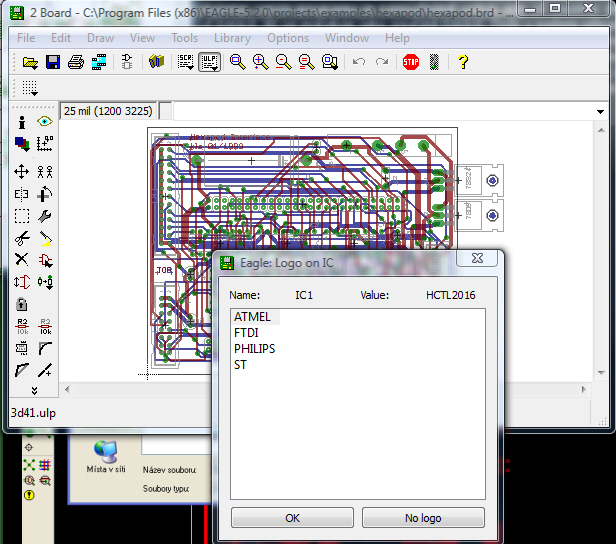
Přiřazení pouzder a Náhled 3D knihoven
Pokud napoprvé 3D Eagle nenalezne sám potřebné pouzdra, označte políčka "Unknown Parts" a "User Assignent Models" a přiřaďte pouzdra sami, můžete použít Náhled 3D knihoven, který je zapotřebí stáhnou a rozbalit, pak můžete prohlížet budoucí prvky, včetně jejich správných názvů.
Náhled 3D knihoven nejsou knihovny, jen pohled na vygenerované pouzdra s názvy.
POV-Ray for Windows v3.6
Taktéž zde spustíme instalaci, kterou dokončíme, opět se jedná o volnou verzi programu. Jak jsme Eagle 3D instalovali, pro správnou činnost, jako součást EAGLE-5.2.0, nyní nám POV-Ray stojí zcela samostatně. Pro správnou funkci musíme nastavit cestu do námi vytvořeného 3D Eaglu, cestu zapíšeme přidáním řádku na správné místo viz obrázek.
.
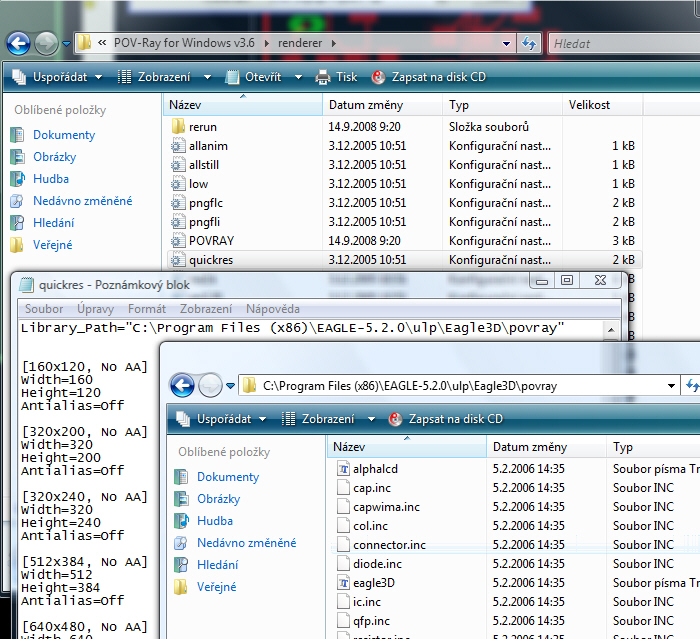
C:\Program Files\POV-Ray for Windows v3.6\renderer, a v „quickres“ místo kde napíšeme naši cestu (platí jenom pokud jsme programy neuložili jinam). Výsledný tvar bude následovný:
Library_Path="C:\Program Files (x86)\EAGLE-5.2.0\ulp\Eagle3D\povray"
[160x120, No AA]
Width=160
Height=120
Antialias=Off
[320x200, No AA]
Width=320
Height=200
Antialias=Off
Tím zaručíme spoluprácí všech tří programů jako celku a jsme hotovi. Ještě odzkoušíme otevřít v programu POV-Ray, námi vytvořený textový soubor v Eagle 3D a pak spustíme vlastní renderování obrazu.
3D Eagle - Eagle 5.2.0 - Pov Ray
Pokud není funkční originál odkaz, využijte jeho zálohu
Záloha Eagle3D
________________________________________________________________________________
Náhled 3D knihoven
Pokud není funkční originál odkaz, využijte jeho zálohu
Záloha 3D náhledů knihoven
.
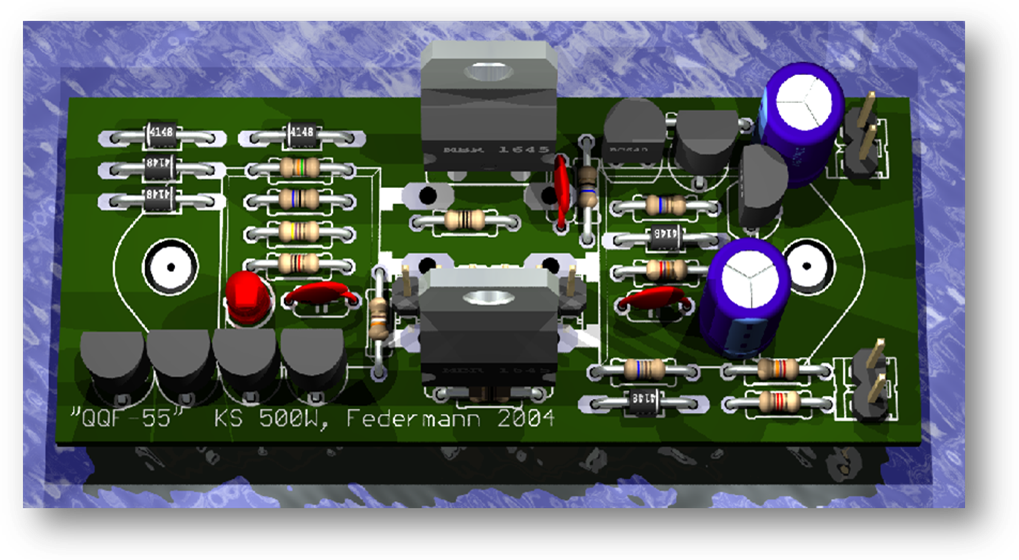
Zdroj: Elcad, Eagle 3D, Pov Ray
Diskuse
Články s podobnou tématikou
Rubriky
L
Nejnovější
- HQQF 2 x 510-514 v jedné skříni
- HQQF 2párová levná verze
- Audio - Koronavirus a pětašedesátníci
- Genealogy of the genus Federmann
- Bastlírna - všeuměl Team boss EKKAR, nyní As vs. Ws
- Novinky Hi-Fi světa 09/2019
- Transiwatt pod palbou Trolů podruhé
- Transiwatt pod palbou Trolů
- Federmannovo zkreslení
- I MISTŘI se mýlí, aneb 50let slepé cesty po desíti letech
- Ochrana zesilovače
- Bastlírna - všeuměl Team boss EKKAR PC a step down
- Bastlírna - všeuměl Team boss EKKAR PC expertem
- Bastlírna - všeuměl Team boss EKKAR Lingvistou
- Bastlírna - všeuměl Team boss EKKAR trapně perlí
- Bastlírna - všeuměl Team boss EKKAR a Curieova teplota (Tc)
- Ceník zesilovačů III. tisíciletí, zesilovačů HQQF (únor 2019)
- Bezpečnostní rizika v Česku, aneb konec volné soutěže
- Bastlírna a všeuměl Team boss EKKAR stále perlí ...
- Závěrečný 23. článek v Praktické elektronice AR 12/2018
- Již 22. článek v Praktické elektronice AR 11/2018
- 7nm AMD finišuje v TSMC, Intel stále v nedohlednu
- Moduly a díly audio-zesilovačů
- Již 21. článek v Praktické elektronice AR 10/2018
- Jubilejní 20. článek v Praktické elektronice AR 09/2018
- Horko a Team boss EKKAR opět na EB radí
- 19. článek v Praktické elektronice AR 08/2018
- 18. článek v Praktické elektronice AR 07/2018
- Topologie Federmann opět hýbe internetem?
- 17. článek v Praktické elektronice AR 06/2018
- Rébus s ECC81 a opět EKKAR
- Ceník zesilovačů III. tisíciletí, zesilovačů HQQF
- USA odstupují od jaderné dohody s Íránem, světová ekonomika se otřásá v základech!
- 16. článek v Praktické elektronice AR 05/2018
- 15. článek v Praktické elektronice AR 04/2018
- 14. článek v Praktické elektronice AR 03/2018
- Internetové reakce na PE-AR květen 2018, EKKAR stále ve střehu
- NOVIČOK a konspirace?
- Petro-Yuan přichází, konec hegemonie dolaru?
- Elektronkový předzesilovač HQQF-55-510 opět trochu jinak
- Předzesilovače a charakteristiky RIAA stále dokonaleji a stále jinak
- RIAA dnešních dnů vs. Actidamp, EKKARovy rady nadevše
- Je všechno jenom náhoda?
- 13. jubilejní článek v Praktické elektronice AR 02/2018
- Malé ohlédnutí nejen za rokem 2017...
- 12. výroční článek v Praktické elektronice AR 01/2018, PF 2018
- DIN stále žije
- 11. článek v Praktické elektronice AR 12/2017
- Bastlírna opět ve starých kolejích a všeuměl EKKAR opět perlí
- 10. článek v Praktické elektronice AR 11/2017
- Cena Bastlířů 2017 - Vyhodnocení komentuje EKKAR
- 8. článek v Praktické elektronice AR 09/2017
- 9. článek v Praktické elektronice AR 10/2017
- 7. článek v Praktické elektronice AR 08/2017
- Výroba tranzistorů v ČSSR podle EKKARa
- 6. článek v Praktické elektronice AR 07/2017 a co dál?
- Měření FFT, pokořena hranice -300dB!
- 6. článek v Praktické elektronice AR 07/2017
- Proudová ochrana audio zesilovače
- Výroba elektronek v ČSSR podle EKKARa
Právě online
Právě přítomno: 78 hostů a žádný člen








Nejčtenější
- QQF-55 KS 500W, 1. část
- Stavíme zesilovač
- Rébus s ECC81 a opět EKKAR
- Korekční zesilovač „zapojení Federmann“
- Proudová ochrana audio zesilovače
- Jak na 3D Eagle
- Zesilovače a fakta o jejich konstruktérech
- Bastlírna - všeuměl Team boss EKKAR, nyní As vs. Ws
- I MISTŘI se mýlí, aneb 50let slepé cesty po desíti letech
- Nový vzhled a obsah
- QQF-55 KS 500W, 3. část
- Vnímáme infra a ultra zvuk?
- QQF-55 KS 500W, 2. část
- Poctivé testy grafických karet
- Kouzelné Watty a Dynamika
- Elektronkový vs. Tranzistorový zesilovač
- Oživujeme zesilovač
- Stavba elektrické kytary
- Tranzistorový zvuk
- Pavel Dudek